2026 最新 Clash 使用教程:从下载安装到订阅导入的完整保姆级指南
很多刚接触 Clash 的新手,第一次打开客户端时都会有一种“哪里都能点,但就是不知道先做什么”的感觉。比如:客户端该下载哪个版本?订阅链接怎么导入?规则模式和全局模式有什么区别?系统代理和 TUN 模式又该开哪个?
这篇教程就是为你准备的。今天,Clash 洞察 会用尽量通俗的语言,带你从零完成 Clash 的基础配置。看完之后,即使你之前从来没有用过 Clash,也能独立完成安装、导入订阅、切换节点和基础排障。
一、Clash 到底是什么?适合哪些人使用?
Clash 本质上是一类规则分流客户端。它最大的优势不是“节点多”,而是能够根据规则自动判断哪些流量直连、哪些流量通过代理。这样做的好处很明显:
- 国内常用网站依然走本地网络,不影响访问速度。
- 需要代理的应用和网站才走节点,体验更稳定。
- 可以自由切换不同模式,适合浏览器、开发工具、桌面软件甚至游戏场景。
如果你属于下面这几类人,Clash 会比较适合你:
- 希望在电脑上统一管理多个节点和订阅。
- 需要使用浏览器、开发工具、Git、AI 工具等不同类型的软件。
- 想要更灵活地控制“哪些流量走代理,哪些不走”。
二、使用 Clash 前,你需要准备什么?
在开始配置之前,先确认你手上已经有这 3 样东西:
- 一个可正常使用的 Clash 客户端
Windows / macOS 常见的是
Clash Verge Rev、Clash Nyanpasu等。 - 一个可用的订阅链接
这通常由你购买的服务商后台提供,格式一般是一段以
http或https开头的长链接。 - 一个相对稳定的节点来源 如果你还没有合适的订阅,可以先看本站整理的 2026 稳定机场推荐,再回来继续下面的配置步骤。
| |
三、第一步:下载并安装合适的 Clash 客户端
不同平台适合的客户端并不完全一样,建议按下面的思路选:
| 平台 | 推荐客户端 | 适合人群 | 备注 |
|---|---|---|---|
| Windows | Clash Verge Rev | 大多数新手用户 | 界面现代,维护活跃 |
| macOS | Clash Verge Rev / Clash Nyanpasu | Mac 用户 | 对 Apple Silicon 支持较好 |
| Android | Clash Meta for Android / Sing-box | 安卓手机用户 | 兼容性较强 |
| iOS | Shadowrocket / Quantumult X | iPhone / iPad 用户 | 通过 App Store 下载 |
安装完成后,先不要急着切换任何模式。第一次打开时,你会看到配置、代理、日志、设置等菜单,这很正常,真正的配置从“导入订阅”开始。
四、第二步:导入 Clash 订阅链接
这是整个使用流程里最关键的一步。没有成功导入订阅,后面所有设置都无法生效。
以桌面端客户端为例,基本步骤如下:
- 打开 Clash 客户端。
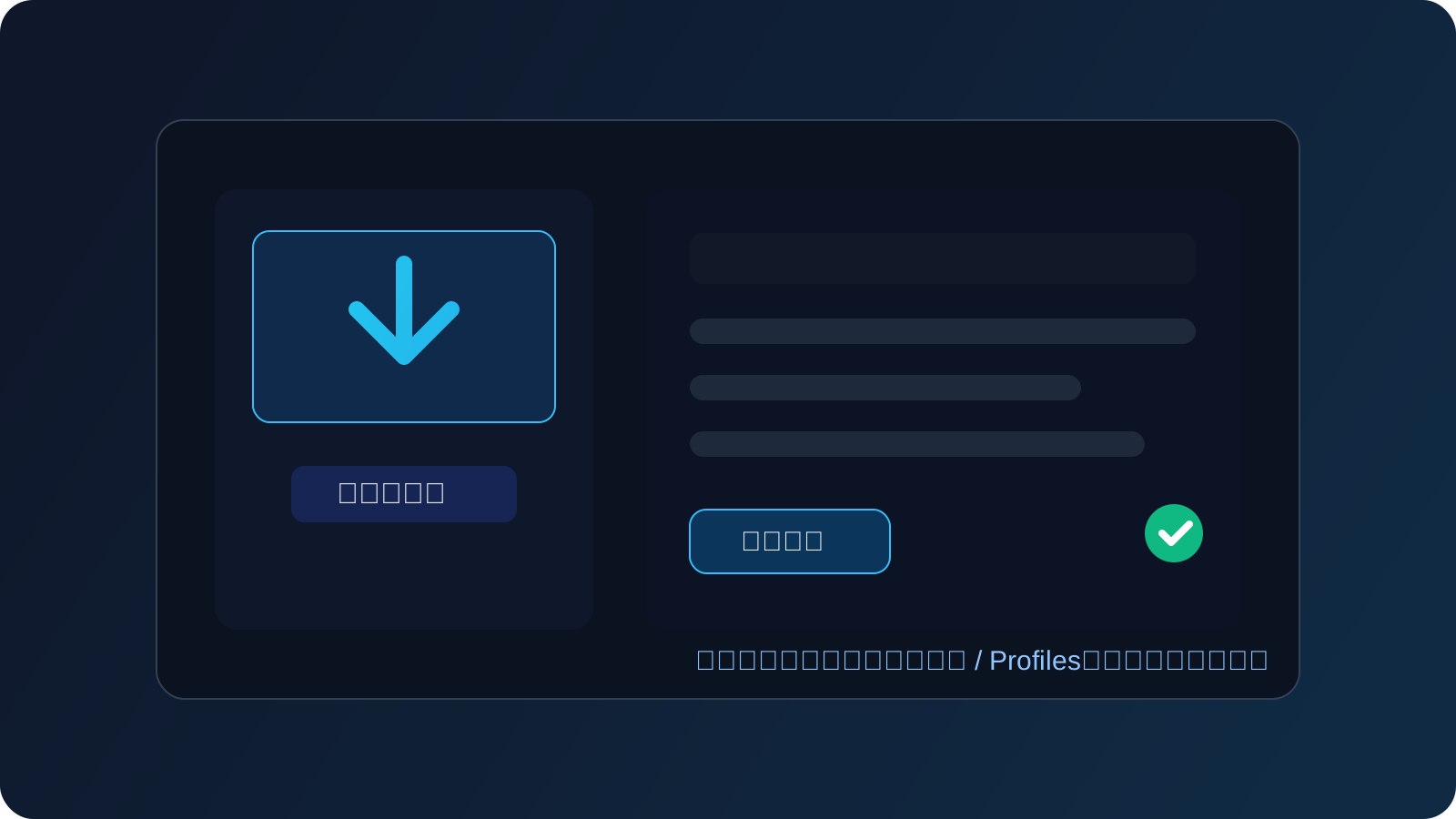
- 进入左侧的 “配置” 或 “Profiles” 页面。
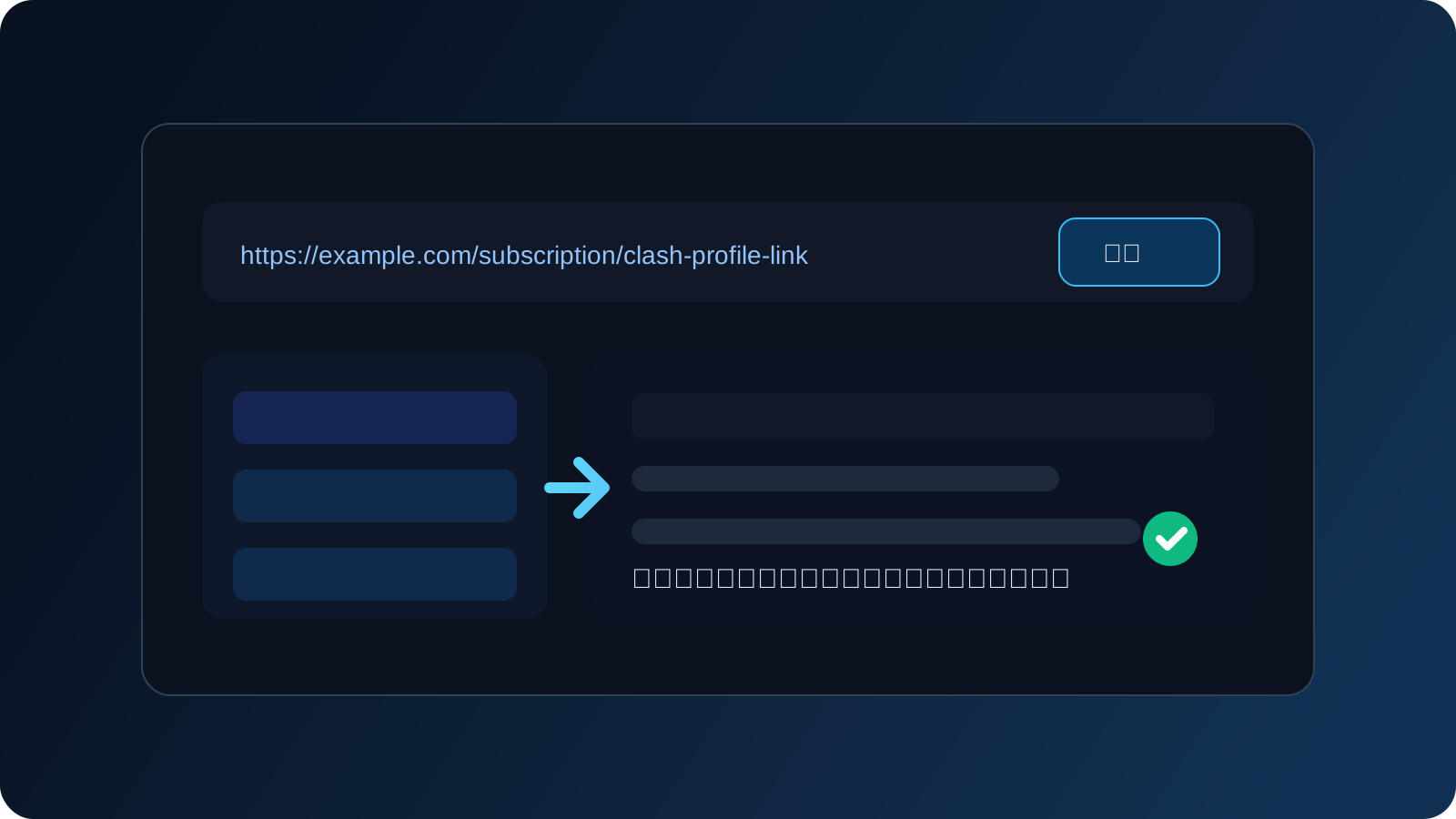
- 在输入框中粘贴你复制好的订阅链接。
- 点击 “下载”、“导入” 或 “更新” 按钮。
- 下载成功后,在配置列表中点击该配置卡片,使其处于激活状态。
如果你的订阅导入成功,通常会看到以下变化:
- 节点列表开始出现不同地区的服务器名称。
- 代理页面可以切换节点。
- 日志页面不再是一片空白。
如果这里失败,最常见的原因通常是:
- 订阅链接复制不完整。
- 订阅域名已经更换,需要去后台重新获取最新链接。
- 本地网络或 DNS 对该域名解析异常。
五、第三步:理解 3 个最常用的代理模式
很多人导入订阅之后,看到“规则”“全局”“直连”就开始懵。其实你只要先记住下面这三种模式的区别就够了。
1. 规则模式(Rule)
这是最推荐日常使用的模式。
- 国内网站、常见本地服务通常直连。
- 需要代理的网站和应用按规则自动走节点。
- 对新手最友好,兼顾速度和稳定性。
2. 全局模式(Global)
所有流量全部通过你选中的节点。
- 适合测试单个节点是否可用。
- 适合某些规则不完整、需要强制全走代理的情况。
- 缺点是国内网站也会绕路,速度未必最佳。
3. 直连模式(Direct)
所有流量都不走代理,相当于暂时关闭 Clash 的代理效果。
- 适合排查“是软件问题还是节点问题”。
- 适合临时恢复本地网络环境。
对于大多数刚入门的用户,建议一开始就用:
规则模式 + 选择延迟较低的香港/日本/新加坡节点
这通常已经能覆盖绝大部分日常使用场景。
六、第四步:开启系统代理,真正让 Clash 生效
很多人到了这一步会忽略一个关键动作:没有开启系统代理,浏览器和大多数桌面软件其实并不会自动走 Clash。
正确做法通常是:
- 打开客户端设置页。
- 找到 “系统代理” 或 “System Proxy”。
- 将开关打开。
- 再回到浏览器或目标软件中进行测试。
你可以直接测试:
- 打开一个平时无法直接访问的网站。
- 或者访问
https://google.com之类的测试页。
如果网页可以正常快速加载,说明系统代理已经配置成功。
| |
七、第五步:什么时候需要开启 TUN 模式?
如果你只是用浏览器、AI 工具、普通桌面应用,通常只开启系统代理就够了。
但如果你遇到下面这些情况,就可以考虑开启 TUN 模式:
- 某些软件不理会系统代理。
- 终端命令、开发工具、游戏客户端无法正常走代理。
- 你希望让更多系统层流量都统一进入 Clash。
TUN 模式的本质,可以理解为让 Clash 在系统底层接管更多网络流量。它的覆盖范围比普通系统代理更广,但相应地也更依赖客户端权限和本机环境稳定性。
在开启之前,先确认:
- 你使用的是支持 TUN 的客户端和内核。
- 客户端已使用管理员权限运行。
- 本地没有安全软件拦截虚拟网卡或端口。
如果你还不清楚 TUN 是什么,可以继续看本站这篇进阶说明:
八、Clash 新手最容易踩的 5 个坑
1. 只装了客户端,却没有准备订阅
Clash 不是“装完就能直接用”的软件,必须搭配订阅或配置文件。
2. 导入了订阅,但没有激活配置
很多客户端导入成功后,还需要手动点击配置卡片才能真正启用。
3. 选了节点,但忘记开启系统代理
节点列表看起来正常,不代表你的浏览器已经在使用它。
4. 一出问题就盲目开 TUN
很多问题其实只是订阅过期、端口冲突或系统代理未刷新,不一定要上来就开 TUN。
5. 机场线路太差,导致误以为是 Clash 本身有问题
如果你的服务商本身晚高峰掉速严重、订阅经常失效,那么就算客户端配置完全正确,体验也依然很差。
九、如果 Clash 节点全部超时,该怎么排查?
当你已经按教程操作,但依然出现全部节点超时、无法连接、日志报错时,建议按这个顺序检查:
- 系统时间是否同步。
- 订阅链接是否已经失效。
- 是否选中了正确的配置卡片。
- 系统代理是否已经打开。
- 本地杀毒软件、防火墙是否拦截。
- 当前节点是否本身已失效。
如果你遇到的就是这个问题,可以直接继续看这篇故障排查文章:
十、总结:新手学会 Clash,其实只需要记住这 4 件事
如果你看完整篇后还是担心自己记不住,先把下面这 4 件事记下来就够了:
- 先准备一个稳定的客户端和可用订阅。
- 导入订阅后,记得激活配置卡片。
- 日常优先使用“规则模式”。
- 别忘了开启系统代理,必要时再研究 TUN 模式。
对于大多数用户来说,Clash 并不难,真正难的是第一次接触时容易被界面和术语吓住。只要你按“下载客户端 -> 导入订阅 -> 选择模式 -> 开系统代理”这条主线去理解,它其实就是一个很有条理的工具。
如果你后面还想继续进阶,建议下一篇依次阅读: